Cómo ayudar a tus padres con el ordenador a distancia
7 min de lectura
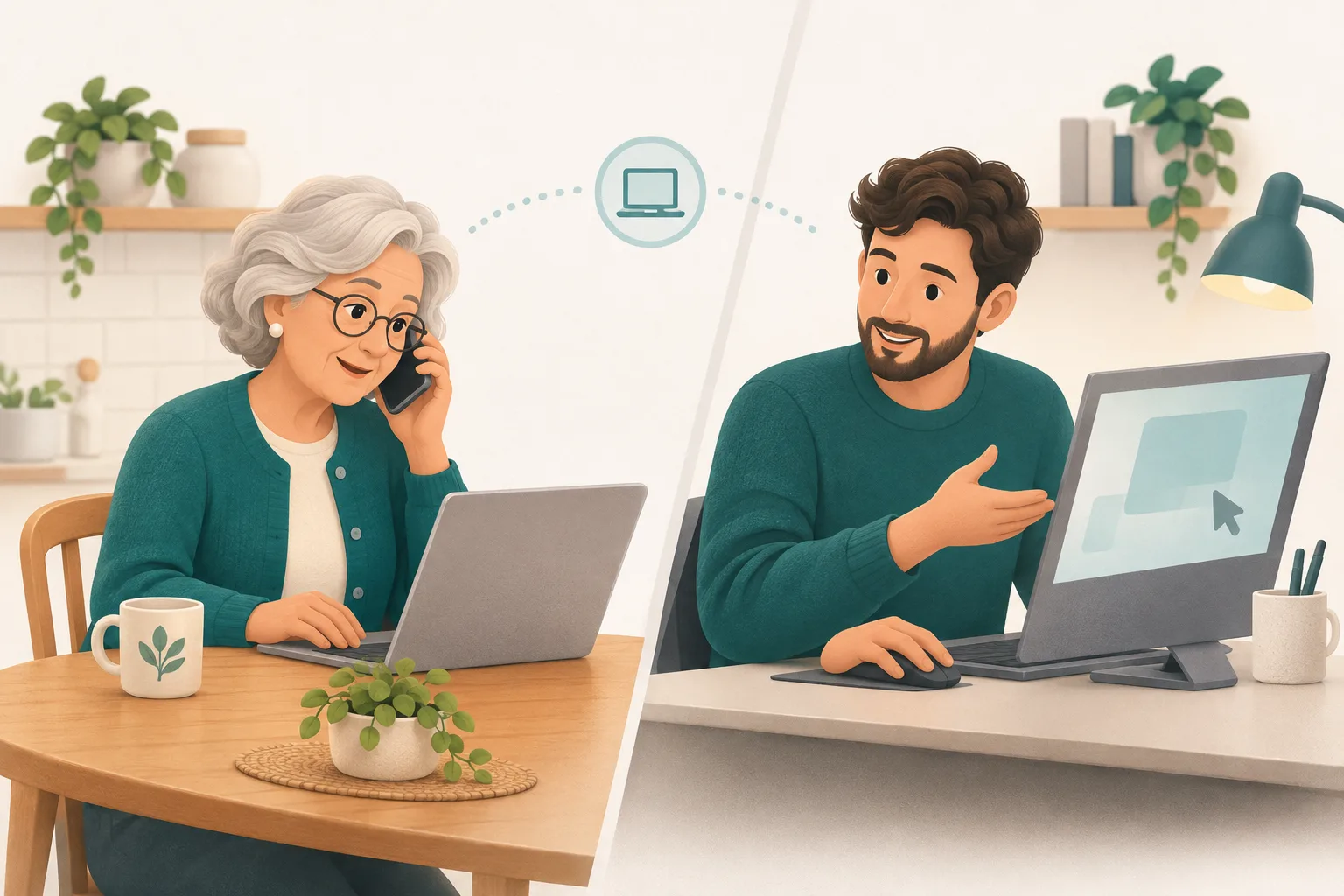
Para ayudar a tus padres con el ordenador a distancia, instalad RemoteBite en los dos ordenadores y llamad por teléfono. Pídeles el número de nueve cifras que aparece en su aplicación, introdúcelo en la tuya y espera a que acepten. Antes de tocar nada, comparad el código de seguridad que aparece en ambas pantallas. Esta guía te lleva desde la primera conexión hasta comprobar que el problema está resuelto.
Acuerda qué vais a resolver antes de conectarte
Llama a tu padre o a tu madre al número de siempre y pídele que te cuente qué quería hacer. «El ordenador no funciona» puede significar que la letra de una web es demasiado pequeña, que no encuentra un PDF o que no sabe en qué ventana se ha abierto. Una pregunta concreta ayuda más que pedirle que describa toda la pantalla: «¿Qué es lo último que has pulsado y qué esperabas que saliera?».
Elegid un resultado que sea fácil de comprobar. Por ejemplo: «Que puedas abrir el menú del centro cultural y leerlo sin acercarte a la pantalla». Si durante la llamada sale otro problema, apúntalo para después. Así evitáis cambiar varios ajustes a la vez y luego no saber cuál ha arreglado el problema.
Deja la llamada abierta en el móvil, con el altavoz si os resulta cómodo. Así podéis seguir hablando aunque cierres una ventana o se corte la conexión entre los ordenadores. Antes de empezar, explica qué verá: una solicitud que tiene que aceptar y, una vez conectados, el puntero moviéndose cuando tú lo uses. Puede bloquear el ratón y el teclado remotos o terminar la sesión en cualquier momento.
Prepara los dos ordenadores
Abre la página de descarga de RemoteBite en tu ordenador y comparte ese mismo enlace por vuestro canal habitual. Si tu padre o tu madre no suele instalar programas, guíale para que abra el enlace y elija la descarga de su sistema. Es más sencillo que pedirle que busque el nombre de la aplicación y decida qué resultado es el correcto.
Necesitas la aplicación en ambos ordenadores: no hace falta que sean del mismo tipo. Por ejemplo, puedes ayudar desde un Mac compatible a alguien con Windows 11. El móvil sirve para hablar, no para controlar el ordenador. Para una sesión puntual de ayuda familiar, el plan gratuito de uso personal permite una conexión a la vez y no requiere tarjeta.
Si el ordenador que vas a controlar es un Mac, revisa los permisos de macOS. Poder ver la pantalla y poder manejar el puntero son cosas distintas: macOS puede pedir permisos diferentes para cada una. Si es un ordenador del trabajo y la instalación está bloqueada, consulta con su equipo informático en vez de intentar quitar la restricción.
Justo antes de conectar, pide que cierre el correo, la banca y los documentos que no necesita enseñarte. Deja abierta solo la ventana del problema, si ya la tiene localizada.
Conéctate y comprueba el código de seguridad
Hay dos números y sirven para cosas distintas. El de nueve cifras identifica el ordenador al que quieres conectarte. El de seis cifras aparece en ambos equipos durante la conexión y sirve para verificarla. Haz la comprobación por la llamada que ya tenéis abierta, no por un mensaje de alguien que acaba de contactar con tus padres.
- 1Pide a tu padre o a tu madre que abra la aplicación en su ordenador y te lea el número de nueve cifras. Si cuesta entenderlo, que lo lea despacio, de tres en tres. Usa el número de su ordenador, no el que aparece en el tuyo.
- 2Escribe las nueve cifras en tu aplicación y pulsa «Conectar». Avisa en voz alta justo antes: «Te voy a mandar la solicitud ahora». Así sabrá qué aviso está esperando y cuándo debe aparecer.
- 3Pídele que acepte la solicitud cuando llegue. Si aparece una petición que no esperaba o habéis perdido la llamada, es mejor que no acepte hasta que volváis a hablar.
- 4Comparad las seis cifras que muestra cada equipo antes de empezar a manejar el ordenador. Si no coinciden, terminad la sesión. Si hay dudas sobre cuál de los números estáis viendo, consulta la guía del código de seguridad.
Haz un cambio pequeño y comprueba que funciona
Una vez conectados, decidid quién va a usar el ratón primero. Si los dos lo movéis a la vez, cuesta saber qué está pasando. Prueba con «Voy a abrir el menú; luego te dejo el ratón». Si solo necesitas mirar lo que ocurre, la otra persona puede bloquear tu acceso al ratón y al teclado mientras te muestra el problema.
Supón que el problema es que no se lee bien una web. Antes de tocar la resolución del ordenador, pregunta si también cuesta leer los menús y otras aplicaciones. Si solo falla esa web, empieza por el zoom del navegador. Si lo que se ve pequeño es tu ventana de sesión, ajusta primero tu vista en RemoteBite: no confundas lo que tú ves en tu pantalla con lo que ven tus padres en la suya.
Si el texto es pequeño en varias aplicaciones de Windows 11, prueba «Configuración > Accesibilidad > Tamaño de texto». Fíjate en el valor que había antes para poder volver atrás. No cambies a la vez el tamaño de texto, la escala y la resolución: pide que lean algo en una aplicación que usen a diario y ajusta a partir de lo que te digan.
- 1Abre el menú del navegador, busca el control de zoom y súbelo un paso. Pide que lean en voz alta el texto que antes no distinguían bien.
- 2Comprueba que siguen viendo los botones que necesitan. Al ampliar una página, un botón puede quedar más abajo o un menú cambiar de sitio.
- 3Cede el ratón y deja que repitan el ajuste. Enséñales también dónde volver al 100 % si se pasan con el zoom.
Si no encuentran un PDF, enséñales a localizarlo
Otro caso típico: «He descargado el PDF y ha desaparecido». Antes de buscar por todo el ordenador o volver a descargarlo, pregunta desde qué navegador lo abrieron y qué esperaban recibir. Si la web sigue abierta, fíjate en si el PDF está en una pestaña nueva. Verlo en el navegador no significa necesariamente que se haya guardado como archivo.
Si sí se descargó, abre la lista de descargas del navegador que utilizaron. Buscad la entrada reciente y, si aparece la opción, elegid «Mostrar en carpeta» o su equivalente. Esto os lleva a la ubicación real sin dar por hecho que todos los archivos van a Descargas. Si hay varios nombres parecidos, comprobad el nombre y el contenido antes de borrar nada.
Terminad la tarea que motivó la llamada, no solo la búsqueda. Si querían volver a consultar el horario de una actividad el sábado, deja que cierren el PDF y lo abran de nuevo desde la carpeta. Si lo que necesitan es acordarse de la ruta, que se la apunten con los nombres que ven en su propio ordenador. No hace falta enviarte una copia del archivo para comprobar que saben abrirlo.
Si la conexión falla, parte de lo que veis
No empecéis reiniciando los dos ordenadores. Primero localiza en qué punto os habéis quedado: ¿no llega la solicitud, llega pero no se ve el escritorio, o sí se ve pero no puedes mover el puntero? Las tres situaciones tienen comprobaciones diferentes.
Si la sesión se corta o el otro ordenador se reinicia, RemoteBite intenta reconectar automáticamente durante dos minutos. Mantén la llamada y pregunta qué aparece en su pantalla antes de enviar otra solicitud. Si no se recupera, comprobad que el ordenador vuelve a estar conectado a internet e iniciad una nueva conexión. No hace falta abrir puertos, configurar el router ni usar una VPN. Si seguís atascados, consultad la guía de problemas de conexión.
- No llega la solicitud: comprobad que la aplicación está abierta en ambos equipos, que has escrito el número de su ordenador y que podéis abrir una web en cada extremo.
- Ves la pantalla, pero no puedes pulsar nada: pregunta si la otra persona ha bloqueado el ratón y el teclado. En un Mac, comprobad también los permisos de control.
- Ves el escritorio, pero no la ventana que te describen: pregunta si tienen dos pantallas. Si es así, cambia a la otra desde la sesión antes de pedir que vuelvan a abrir el programa.
Deja que prueben la solución y que cierren la sesión
Antes de despedirte, pide a tu padre o a tu madre que haga lo mismo que quería hacer al principio, esta vez sin que tú muevas el ratón. Si puede leer la web o abrir el PDF desde su carpeta, habéis resuelto la tarea. Si todavía se atasca, mira en qué paso: puede que el archivo esté bien guardado, pero que el nombre no le diga nada. Un nombre claro o una nota breve pueden ser más útiles que otro cambio de configuración.
Deja que sea la otra persona quien termine la sesión desde su ordenador. Así sabrá dónde hacerlo si alguna vez lo necesita. Si durante la ayuda hace falta abrir la banca o introducir una contraseña que no quiere compartir, termina primero la sesión y deja que complete ese paso en privado. Si aún necesita ayuda, podéis iniciar otra conexión cuando haya cerrado lo que no quiera mostrar.
Acordad una regla para la próxima vez: si alguien llama sin aviso diciendo que hay un problema con el ordenador y pide acceso, no se acepta nada. Se cuelga y se llama a un número que ya se conoce. Para la ayuda familiar, basta con quedar por teléfono y repetir la conexión cuando haga falta.
Preguntas frecuentes
¿Puedo ayudar a mis padres si su ordenador está en otra ciudad?
Sí. Los dos ordenadores necesitan conexión a internet y la aplicación instalada. No tienen que estar en la misma red.
¿Puedo controlar su ordenador desde mi móvil?
No. Las aplicaciones para iOS y Android aún no están disponibles. Usa el móvil para la llamada y un ordenador compatible para la sesión.
¿Puedo ayudar desde un Mac si mis padres tienen Windows?
Sí. Puedes usar un Mac con macOS 15 o posterior para conectarte a un ordenador con Windows 10 u 11 de 64 bits.
¿Pueden ver lo que estoy haciendo en su ordenador?
Sí. Pueden seguir lo que haces en su pantalla, bloquear el ratón y el teclado remotos o terminar la sesión cuando quieran.
¿Tengo que configurar el acceso desatendido para ayudarles?
No. Si están delante del ordenador, pueden aceptar cada solicitud. El acceso desatendido sirve para conectarte sin que haya nadie allí y no hace falta para esta guía.